Caractères spéciaux sur téléphone Android et iPhone
Les caractères spéciaux sur téléphone sont les signes que le clavier Android ou iPhone cache derrière une touche ou un appui long, ou ne propose pas du tout : ⌫ ⏎ ✆ ℡. Cette page en réunit 128, chacun avec son nom Unicode, son code U+ et un bouton Copier.

Styles populaires
Emojis assortis
Idées associées
Pseudos proposés pour —
Aucune proposition pour l’instant — sois le premier.
Ajoutés récemment
Propose ton pseudo
Le champ ci-dessus transforme un mot en dizaines de styles à copier ; pour un signe isolé, touchez une fiche plus bas — la copie marche de la même façon sur Android et sur iPhone. Chaque fiche donne le nom officiel du caractère et son code U+. Pour les accents, les monnaies et les flèches, notre liste de caractères spéciaux à copier-coller est plus complète ; ici, nous nous en tenons aux signes du téléphone lui-même.
Téléphone, réseau et batterie
Le combiné ✆ et le téléphone ☎ existent depuis les débuts d’Unicode (version 1.1) : ils s’affichent en noir et blanc, comme du texte. Les pictogrammes 📱 📶 🔋 sont des émojis, dessinés en couleur par le téléphone ; la batterie faible 🪫 (Unicode 14, 2021) et le symbole Wi-Fi 🛜 (Unicode 15, 2022) sont les plus récents et peuvent sortir en carré vide sur un appareil ancien.
Touches du clavier en symboles
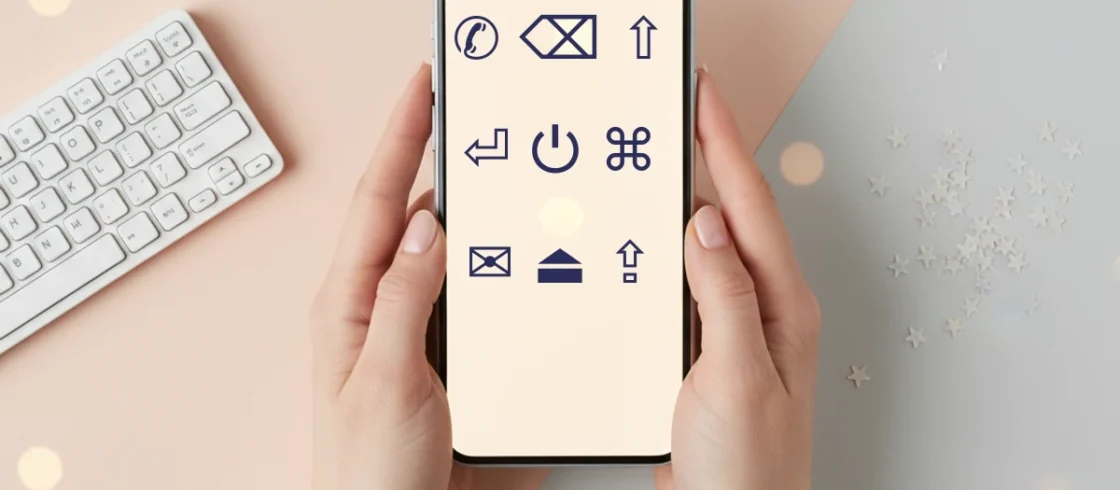
Ce sont les dessins des touches elles-mêmes : effacement ⌫, majuscule ⇧, verrouillage ⇪, entrée ⏎, tabulation ⇥. On les utilise dans un tutoriel (« appuyez sur ⇧ puis ⏎ ») ou pour un pseudo sobre. Tous datent d’Unicode 1.1 à 4.0 : c’est la famille la mieux affichée de la page.
Messages, e-mail et partage
Enveloppes, bulles, trombone, punaise : de quoi signaler un e-mail, un lien ou un lieu dans une bio. @ et # sont les versions « pleine chasse » de @ et #, plus larges ; ℡ et ℻ sont de vrais caractères, pas trois lettres. Attention : ces quatre-là sont convertis en caractères ordinaires (@, #, TEL, FAX) par la normalisation NFKC, voir le test plus bas.
Lecture, marche/arrêt et réglages
Les symboles de lecture ⏯ ⏭ ⏮ et le bouton marche/arrêt ⏻ reprennent les pictogrammes des appareils électroniques : ⏻ ⏼ ⏽ ⭘ ne sont entrés dans Unicode qu’en 2016 (version 9), bien après les flèches de lecture. Les cadenas et la clé servent souvent à marquer un compte privé.
18 combinaisons pour une bio ou un statut
Barres de réseau, jauge de batterie, commandes de lecture : assemblés, ces signes font des séparateurs et des petits dessins qui se lisent tout de suite sur un écran de téléphone. Nous les avons composés le 7 octobre 2026 à partir des fiches ci-dessus et des blocs ▂▃▅▇ (U+2582 à U+2587) et ▮▯ (U+25AE, U+25AF).
Clavier Android : où sont les caractères spéciaux ?
Sur Gboard, le clavier de Google installé sur la plupart des Android, la touche ?123 en bas à gauche ouvre les chiffres et la ponctuation courante ; la touche =\< qui apparaît ensuite donne une deuxième page de symboles (€ £ ¥, © ®, ¶, crochets…). Sur le clavier Samsung, le chemin est le même avec la touche !#1 puis 1/2. Les signes de cette page — ⌫, ✆, ⏻ — ne figurent sur aucune de ces pages : il faut les copier.
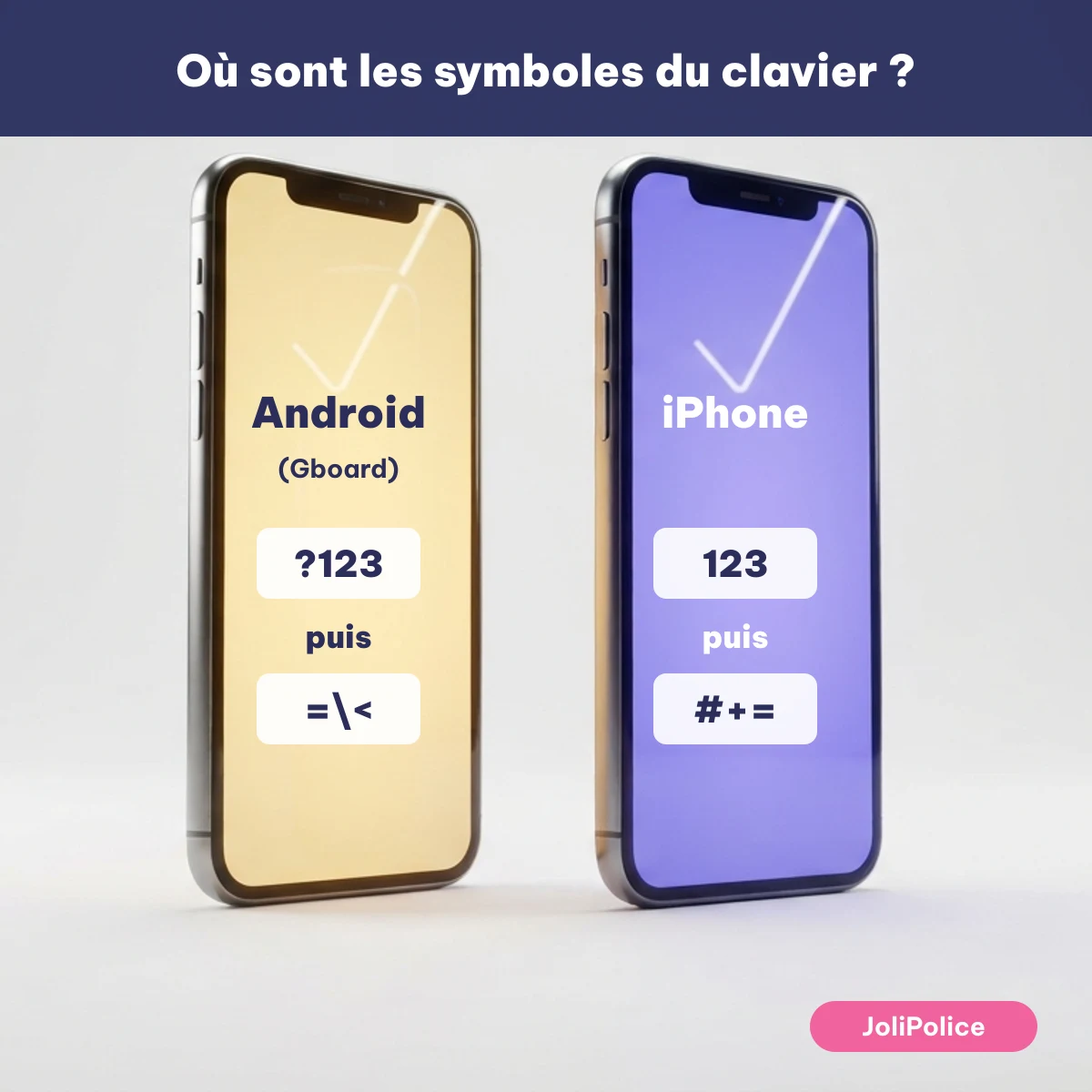
Les intitulés exacts peuvent varier d’une version de clavier à l’autre ; si vous ne trouvez pas la touche, cherchez celle qui affiche des chiffres, puis celle qui affiche des signes.
Sur iPhone : la touche 123 puis #+=
Le clavier de l’iPhone suit la même logique : 123 affiche chiffres et ponctuation, #+= affiche la deuxième page de symboles. Pour un émoji, la touche 🙂 (ou le globe 🌐 si plusieurs claviers sont installés) ouvre le clavier émoji, avec une recherche par mot. Les symboles techniques comme ⌘ ou ⏎ n’y sont pas : copiez-les depuis les fiches.
L’appui long : accents et variantes
C’est la fonction la plus utile et la moins connue : en laissant le doigt appuyé sur une touche, le clavier propose ses variantes. C’est ainsi qu’on tape les lettres accentuées françaises sur un téléphone, majuscules comprises.
| Touche (appui long) | Variantes proposées en français |
|---|---|
| e | é è ê ë |
| a | à â æ |
| c | ç |
| o | ô œ |
| u | ù û ü |
| i | î ï |
| y | ÿ |
Les variantes affichées et leur ordre changent selon le clavier (Gboard, Samsung, iPhone) et la langue choisie ; ce tableau donne les lettres du français que l’on y trouve.
Comment changer la police d’écriture sur Android
Deux choses différentes portent ce nom. Changer la police du téléphone modifie l’apparence de tous les textes sur votre écran à vous : sur un Samsung Galaxy, c’est dans Paramètres › Affichage › Taille et style de police › Style de police, où l’on peut aussi télécharger d’autres polices. D’autres marques ne proposent qu’un réglage de taille, ou passent par leur application de thèmes. Pour revenir à l’écriture normale, choisissez à nouveau le style par défaut dans le même menu.
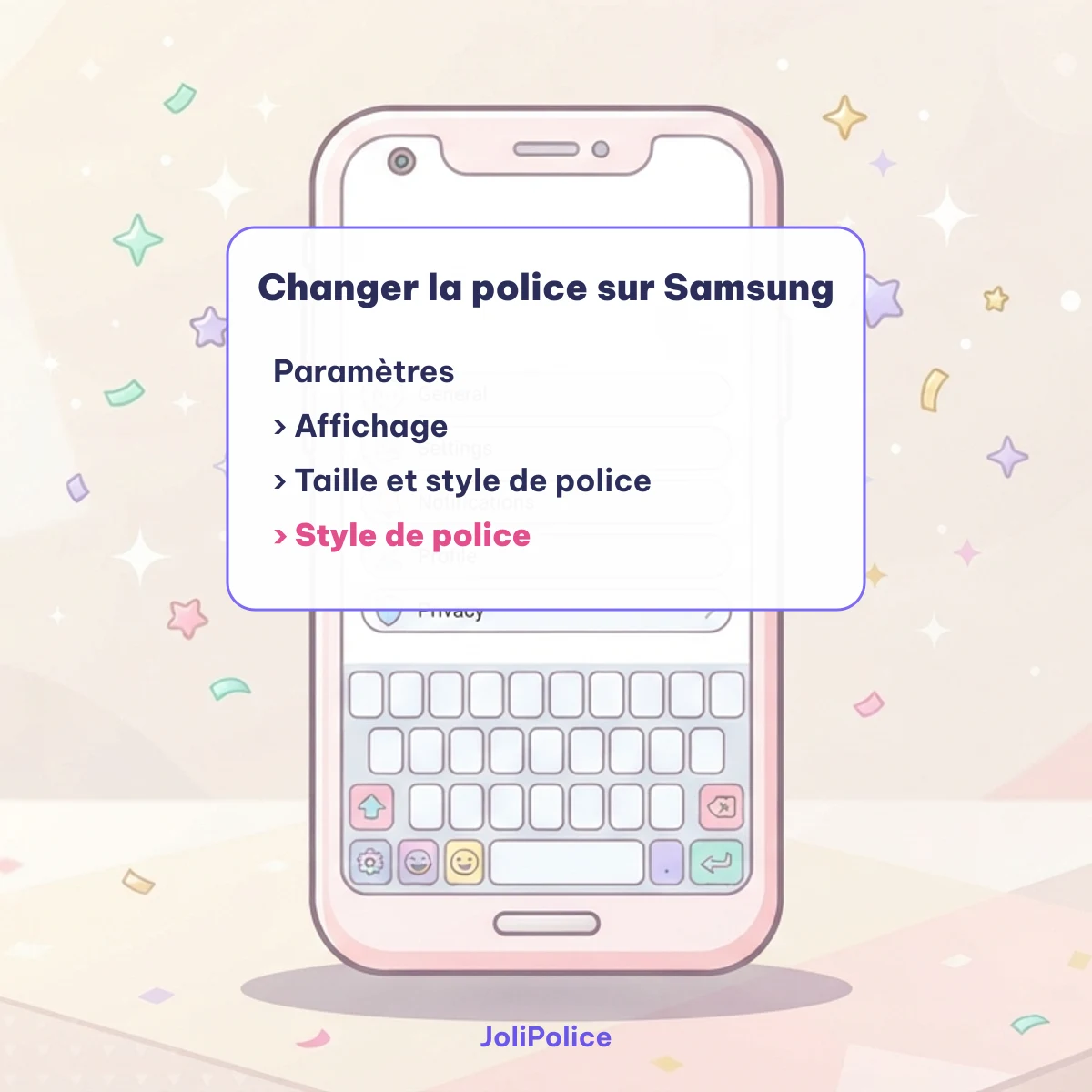
Écrire dans une autre police pour les autres est une autre affaire : la personne qui lit votre message voit le texte avec la police de son téléphone, pas la vôtre. Pour qu’un nom reste en 𝓬𝓾𝓻𝓼𝓲𝓿𝓮 ou en 𝐠𝐫𝐚𝐬 chez tout le monde, il faut changer les caractères eux-mêmes — c’est ce que fait le générateur en haut de page. Ce ne sont pas des fichiers de police à installer : rien n’est téléchargé.
Le code U+xxxx de chaque signe : à quoi il sert
Chaque fiche affiche un code au format U+xxxx, par exemple U+232B pour ⌫. C’est le numéro du caractère dans Unicode, identique sur Android, iPhone, Windows et Mac. Il sert à retrouver un signe quand la copie n’est pas possible : dans Word sur ordinateur, tapez 232B puis Alt + X ; dans une page web, écrivez ⌫ ; sur téléphone, collez « U+232B » dans un moteur de recherche pour retomber sur le caractère. Il permet aussi de distinguer deux signes qui se ressemblent, comme @ (U+FF20) et @ (U+0040).
Notre test d’affichage du 7 octobre 2026
Nous n’avons pas pu tester ces signes sur un iPhone ni sur un Android précis : la dernière colonne le dit franchement. Ce que nous avons mesuré, c’est la version d’Unicode de chaque signe (plus elle est ancienne, plus il a de chances de s’afficher partout), leur rendu dans un navigateur sans police émoji, et ce que la normalisation NFKC — appliquée en silence par certains champs de pseudo — fait de chacun.
| Famille | Signes | Version Unicode | Affichés (Chromium, Linux, sans émoji couleur) | Modifiés par NFKC | iPhone / Android |
|---|---|---|---|---|---|
| Téléphone, réseau et batterie | 32 | 1.1, 6.0, 7.0, 14.0, 15.0 | 14 sur 32 | aucun | non testé |
| Touches du clavier en symboles | 23 | 1.1, 3.0, 3.2, 4.0 | 23 sur 23 | aucun | non testé |
| Messages, e-mail et partage | 26 | 1.1, 4.0, 6.0, 7.0 | 14 sur 26 | 4 sur 26 | non testé |
| Lecture, marche/arrêt et réglages | 29 | 4.1, 5.2, 6.0, 7.0, 9.0 | 17 sur 29 | aucun | non testé |
Relevé du 7 octobre 2026 : rendu dans Chromium sans police émoji couleur ; normalisation avec la bibliothèque ICU 73 sur les caractères exacts publiés ici.
La leçon est simple : les touches ⌫ ⇧ ⏎ s’affichent partout car ce sont des symboles de texte anciens, alors que les émojis 📱 📶 dépendent entièrement de la police émoji de l’appareil. Côté normalisation, seuls @ # ℡ ℻ changent : ils redeviennent @, #, TEL et FAX. Si votre pseudo doit traverser un tel champ, évitez-les.
Proposer un symbole ou un pseudo
Un signe de téléphone manque, ou vous avez composé une combinaison qui mérite d’être ici ? Tapez-la dans le champ en haut de page, cliquez sur « Générer », puis utilisez le formulaire « Propose ton pseudo » sous les résultats. Chaque proposition est relue avant publication ; celles qui sont retenues apparaissent avec leur date et un bouton Copier. Il n’y a ni compteur ni classement.
Questions fréquentes
Comment avoir des caractères spéciaux sur téléphone ?
Trois moyens : la deuxième page de symboles du clavier (?123 puis =\< sur Android, 123 puis #+= sur iPhone), l’appui long sur une lettre pour les accents, et le copier-coller depuis une page comme celle-ci pour tout ce que le clavier ne propose pas.
Quels sont les symboles de clavier pour le téléphone ?
Les dessins des touches ont leur caractère : ⌫ effacement (U+232B), ⇧ majuscule (U+21E7), ⇪ verrouillage majuscule (U+21EA), ⏎ entrée (U+23CE), ⇥ tabulation (U+21E5), ⌨ clavier (U+2328). Ils sont dans la famille « Touches du clavier » plus haut.
Pourquoi mon message affiche des caractères spéciaux ?
Deux causes fréquentes. Si vous voyez des carrés vides, le téléphone qui affiche le message n’a pas le dessin de ce caractère ; le caractère est pourtant bien là. Si vous voyez des suites comme « é » à la place de « é », le texte a été lu avec un mauvais encodage par l’application qui l’a transmis. Dans un SMS, un seul signe hors de l’alphabet GSM fait aussi passer le message de 160 à 70 caractères par segment.
Comment installer des polices sur Android ?
Sur un Samsung Galaxy, le menu Style de police propose d’en télécharger depuis le Galaxy Store. Sur la plupart des autres Android, il n’existe pas de réglage officiel. Dans tous les cas, cela ne change que votre écran : pour un texte stylé que tout le monde voit, utilisez des caractères Unicode comme ceux du générateur.
Comment cette page a été construite
Les 110 fiches sont générées à partir du caractère lui-même : nom officiel, code U+ et version Unicode sont lus dans la base ICU, jamais recopiés à la main. Nous avons choisi des signes qui ne figurent sur aucune autre page du site, pour que chaque page apporte autre chose. Pour habiller un texte entier plutôt qu’un signe, le générateur de JoliPolice applique une centaine de styles d’un coup, avec le verdict sur les accents à chaque ligne.
Codes HTML et ASCII des Caractères Spéciaux : Tableau | JoliPolice
Symbole Cœur ♥ ❤ ♡ à Copier-Coller | JoliPolice